LibGDX installimine
LibGDX installi peab läbi tegema ainult üks inimene.
Pärast installi lõpetamist kindlasti merge’ige muudatus maini. Hiljem seda uuesti läbi ei pea tegema.
Eeldused
Java (JDK) 17 või hilisem on installitud arvutisse.
IntelliJ on installitud arvutisse.
Setup Tool allalaadimine
Minge libGDX releases lehele
Scrollige kõige alla ning laadige alla gdx-liftoff-x.x.x.x.jar fail "Assets" alt
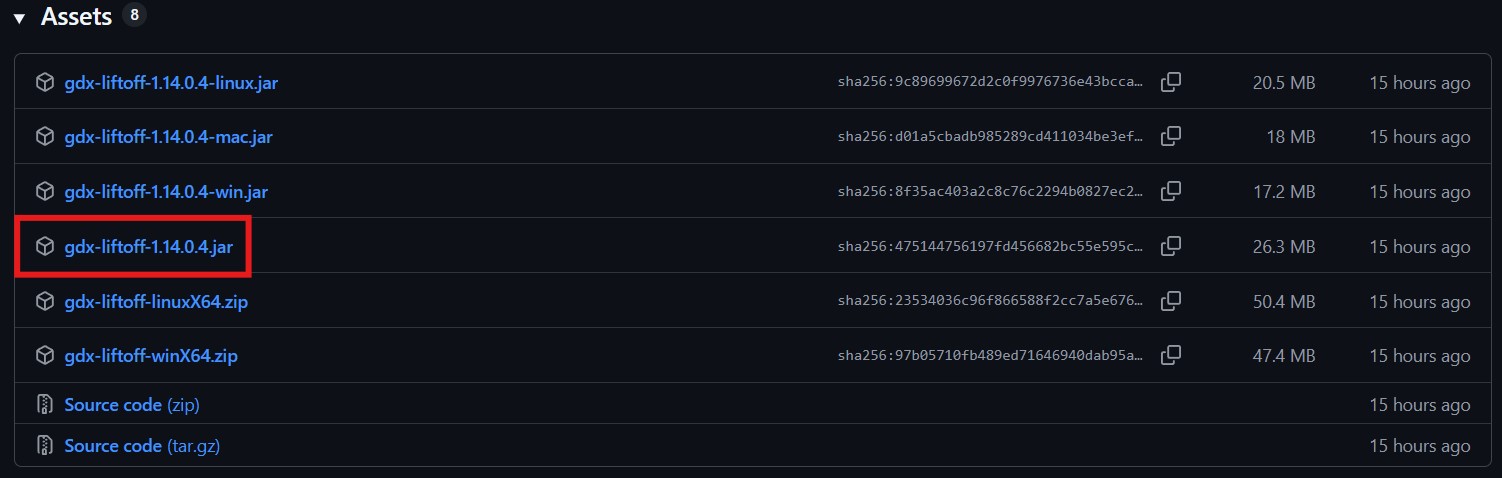
Seejärel avage alla laetud fail
Projekti loomine
1. Projekti andmete sisestamine
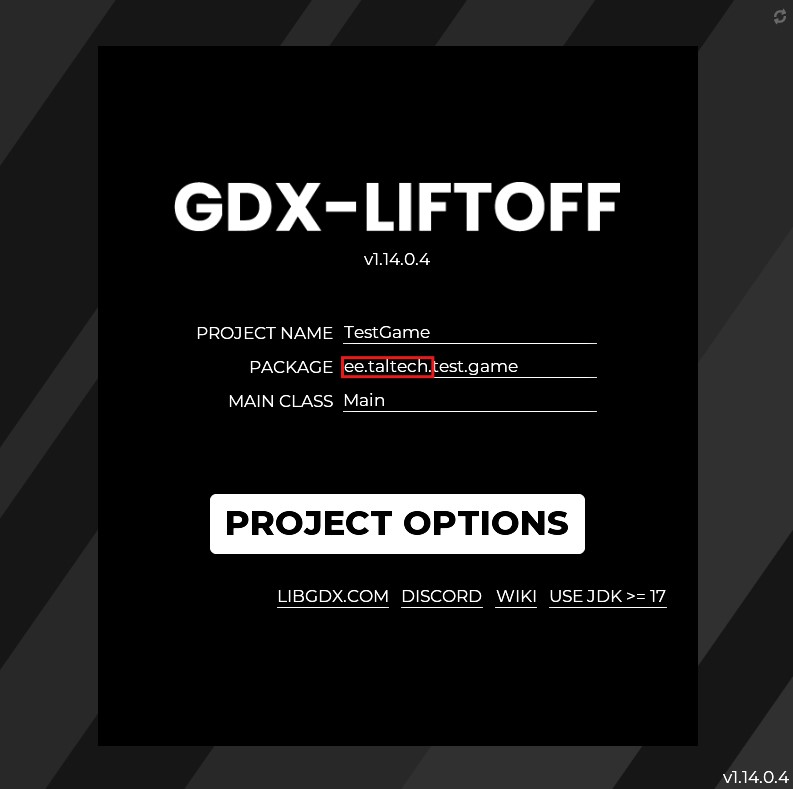
Avanenud aknas täitke vajalikud väljad:
PROJECT NAME - teie mängu nimi
PACKAGE - peab algama ee.taltech. -ga, lõppeb teie mängu nimega
MAIN CLASS - teie projekti main klass, nimetage see vastavalt oma mängu nimele
2. Project options/add-ons
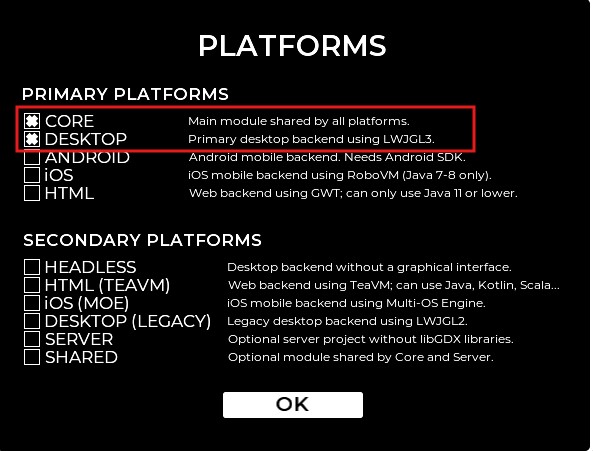
Add-on’e on kolme tüüpi:
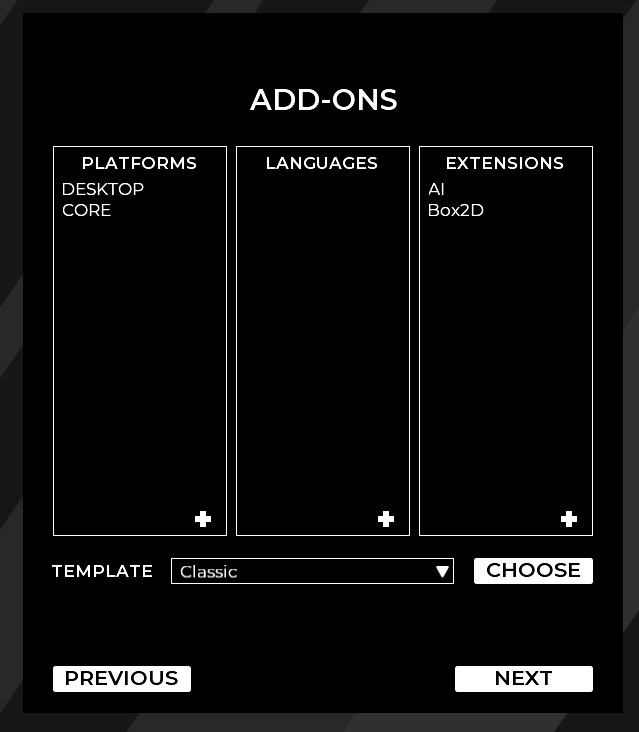
2.1. Platforms - seal peaksite kindlasti valima core ja desktop
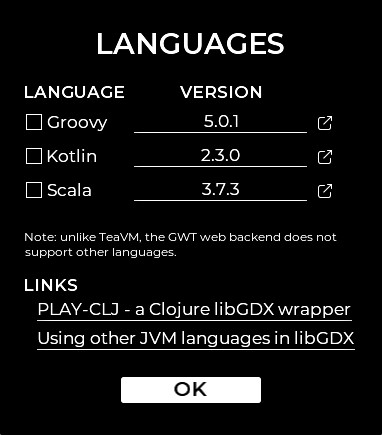
2.2. Languages - selle alt ei pea midagi valima, kui kasutate projekti jaoks mingit muud keelt kui java valige see
- 2.3. Extensions - valige oma projekti jaoks vajalikud extensionid:
Ashley - entity süsteem, kasulik suuremate ja keerulisemate mängude jaoks, kus on palju objekte (kuule, vastaseid, itemeid jms)
Box2D Lights - valgustus süsteem 2D füüsika engine jaoks, kui soovite oma mängu lisada varje, taskulampe jms (hea horror või dungeon crawler mängude jaoks, kus nt ainult playerit ümbritsev ala on valgustatud)
AI - AI tööriistad, aitab mängu lisada AI (Pathfinding, state machine, käitumispuud jms)
Box2D - 2D füüsika engine, aitab mängu lisada collisioni, gravitatsiooni, force ja impulssi
Bullet - 3D füüsika engine, sarnane Box2D-le aga suunatud 3D mängude jaoks, 3D collision detection, rigid body physics, raycasting jms
Controllers - controllerite (xbox, playstation jt) tugi mängule, controlleri nuppude ja analoog stickide input lugemiseks
Freetype - custom fondid, võimaldab kasutada tavalisi arvuti fonte (.ttf faile) oma mängus (nt Arial, Times New Roman jne)
Tools - pole projekti jaoks otseselt vajalikud, LibGDX utility tööriistad (Texture Packer, Particle Editor, Bitmap Font Generator)
- Näiteks väikse 2D rpg tüüpi mängu jaoks võiks valida
AI
Box2D
Lihtsam on projekti alguses valida kõik vajalikud extensionid, kuid kui hiljem avastate, et midagi jäi puudu on neid võimalik juurde lisada build.gradle dependencies alla
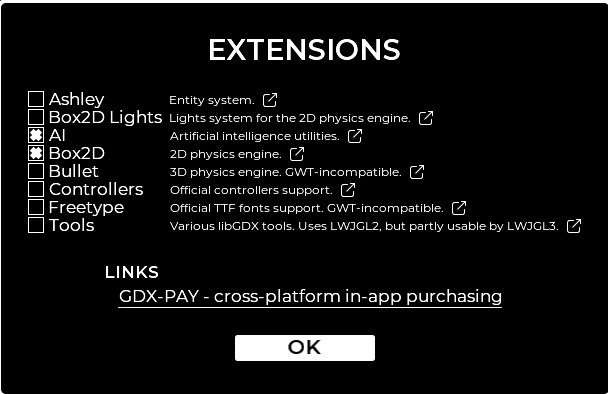
Lõplik vaatepilt väikse rpg mängu jaoks näeks siis välja selline, kui oled kõik vajaliku valinud vajuta next
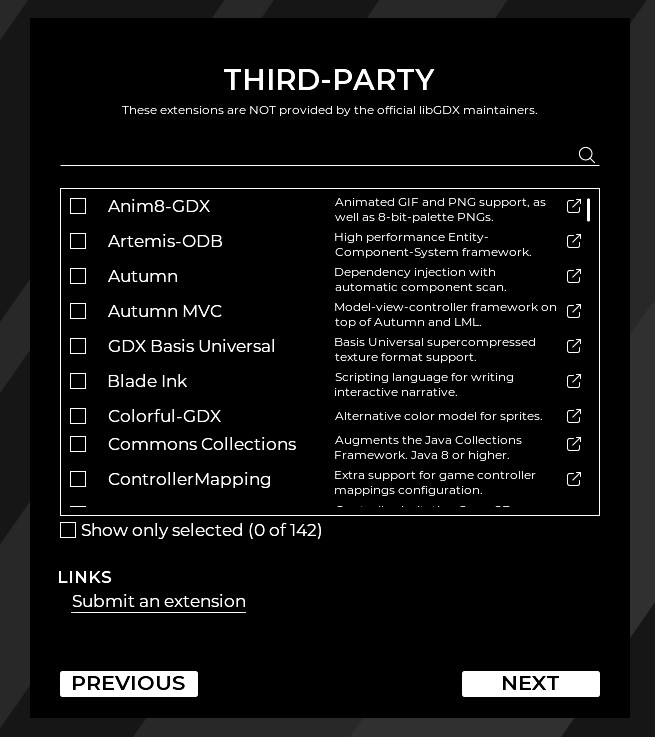
3. Third-party extensions
Üldjuhul pole vajalikud. Kasutage ainult siis, kui soovite lisada mingeid funktsionaalsusi mida official extensionid ei toeta. Enne lisamist uurige nende kohta rohkem isesesvalt ning rääkige valikud labi juhendajatega.
4. Settings
LIBGDX VERSION - sõltub versioonist, mille te installisite, pole vaja muuta
JAVA VERSION - pange java versioon mida plaanite projektis kasutada, näiteks 21
APP VERSION - äppi versioon, võite jätta 1.0.0 -iks
ADD GUI ASSETS - lisab demo UI elemendid, valige kui kavatsete luua menüüsid (lisab projekti uiskin.json ja uiskin.png faili)
ADD README - lisab README faili mis sisaldab infot libGDX ja käskude kohta
ADD GRADLE TASKS - pole üldiselt vajalik, kõik vajalikud gradle taskid saate ära teha IDEs(IntelliJ-s)
PROJECT PATH - kus teie repo directory/folder asub
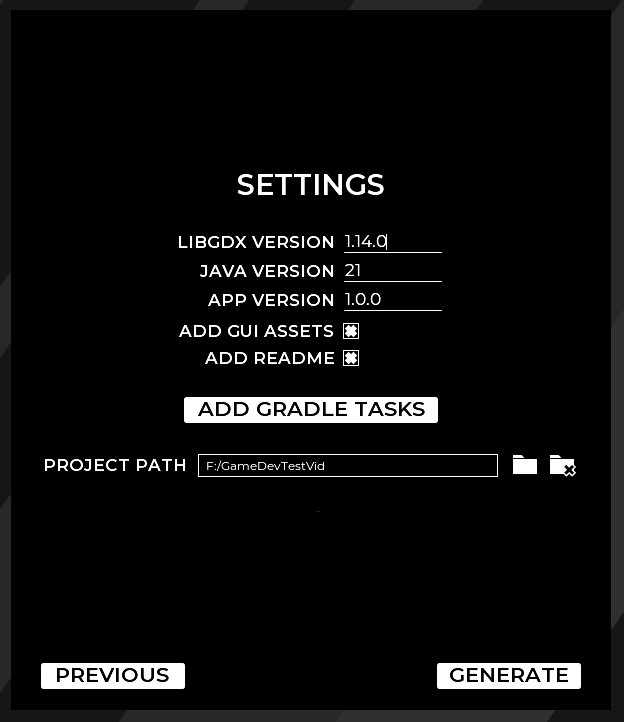
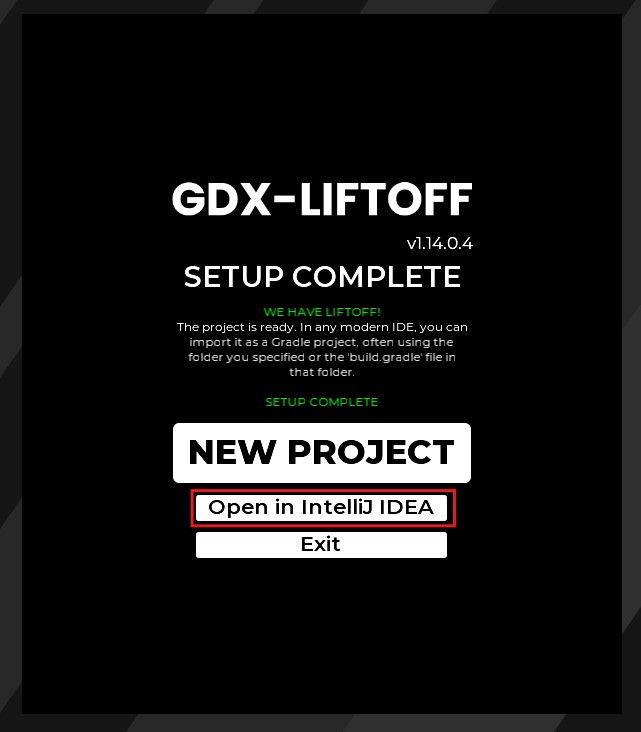
Kui olete kõik vajaliku täitnud vajutage generate nuppu. Loomine oli edukas kui näete sellist akent, nagu on all pildil.
Võite seal vajutada "Open in IntelliJ IDEA"(kui te kasutate IntelliJ-d), mis viib teid otse projekti reposse
Kasutamine IntelliJ'ga
Kui projekti repo pole veel IntelliJ-s avatud, tehke seda
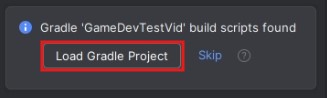
IntelliJ võib pakkuda võimalust "Load Gradle Project" paremal alumises nurgas kindlasti tehke seda
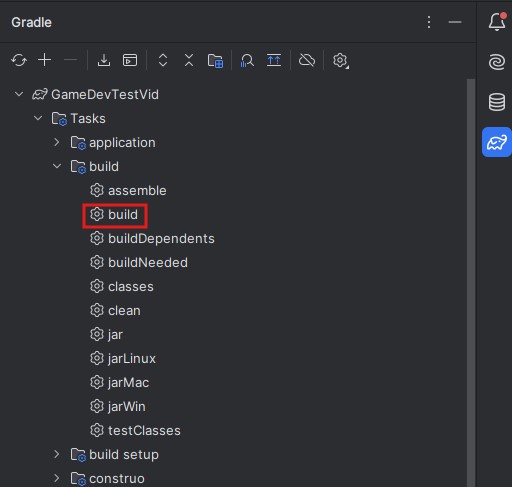
Kui gradle on edukalt laetud, otisige gradle aknast (elevandi pilt) sinu_repo_nimi → Tasks → build → build ning käivitage see protsess
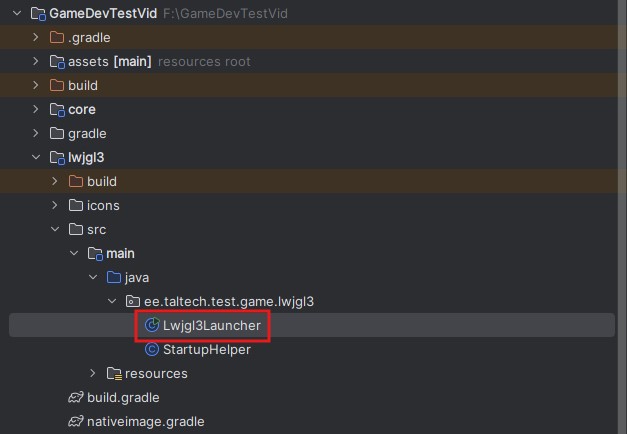
Pärast seda kui build sai edukalt tehtud tuleb leida launcher. Selle leiate siit sinu_repo_nimi → lwjgl3 → src → main → ee.taltech.sinu_mängu_nimi → Lwjgl3Launcher
Avage see fail ja käivitage seal sees public class Lwjgl3Launcher, vajutades rohelisele noolele selle rea kõrval ning valides Run "Lwjgl3Launcher.main()"
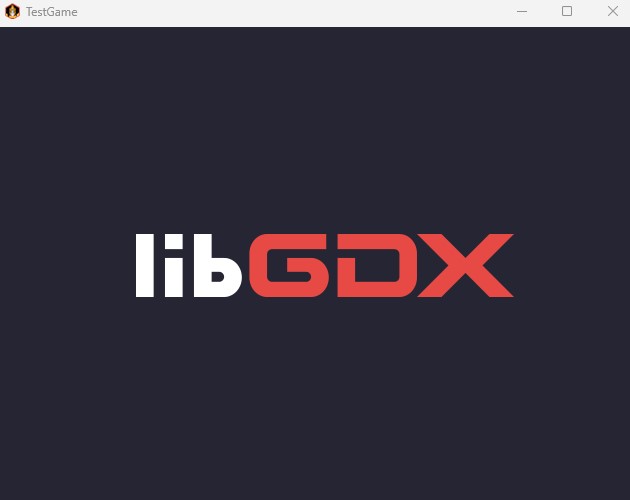
Kui launcheri run oli edukas avaneb teil selline aken
Kasulikud materjalid
LibGDX ametlik installimis juhend: https://libgdx.com/wiki/start/setup
gdx-liftoff GitHub: https://github.com/libgdx/gdx-liftoff
LibGDX installimise video(aegunud versiooniga): https://www.youtube.com/watch?v=s8MkbPtJwIw